Mode d’emploi
Guide illustré pour les restaurateurs
Configurez votre vitrine, publiez votre carte, recevez des commandes click & collect et gérez les réservations. Utilisez Exporter en PDF pour enregistrer ce guide (Imprimer → Enregistrer au format PDF).
1. Bien démarrer
Hopresto vous donne une vitrine publique, le click & collect, les réservations de table et un tableau de bord pour tout piloter.
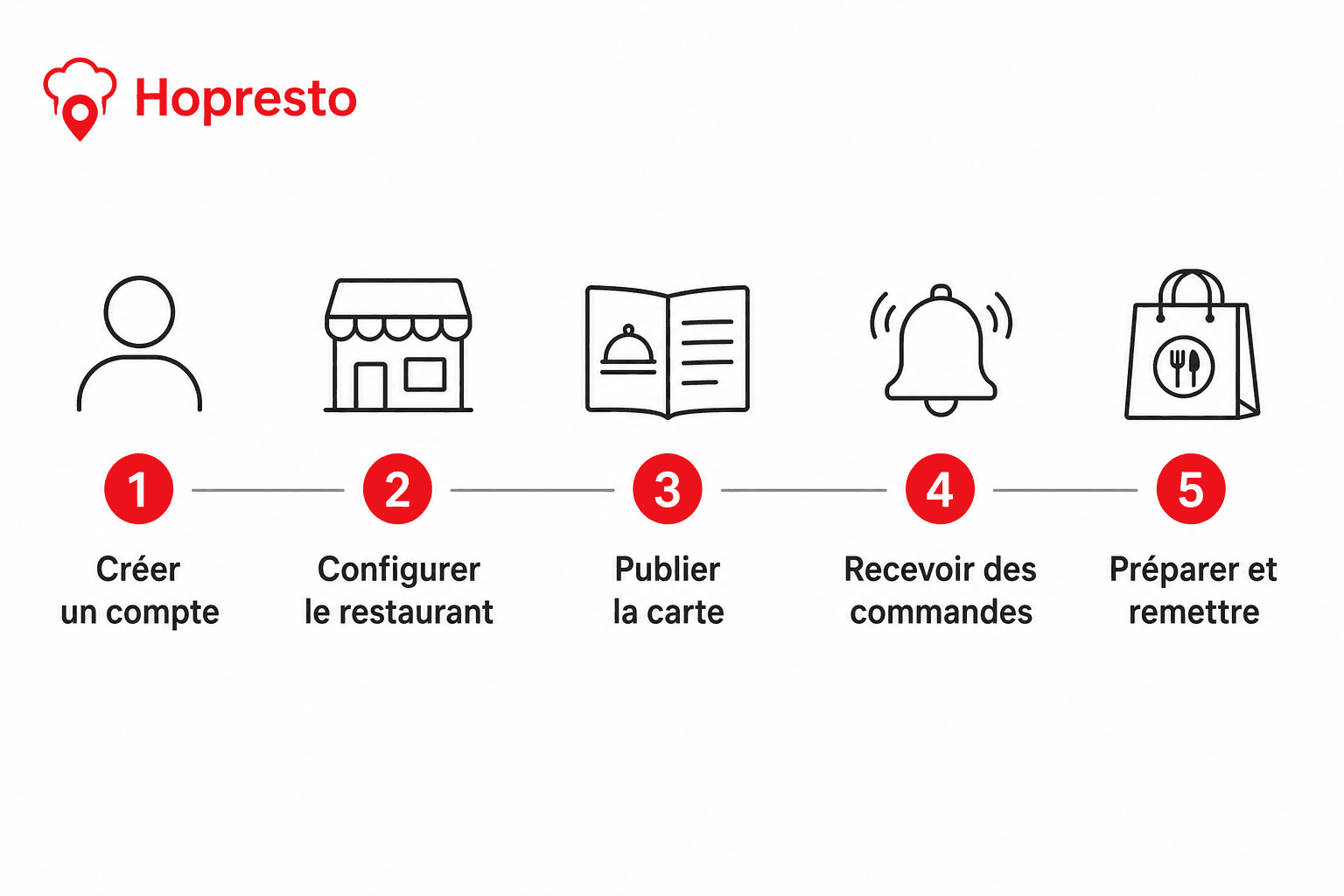
- Temps estimé pour une première mise en ligne : 30–60 minutes.
- URL publique de votre restaurant :
/r/votre-slug
2. Les deux espaces
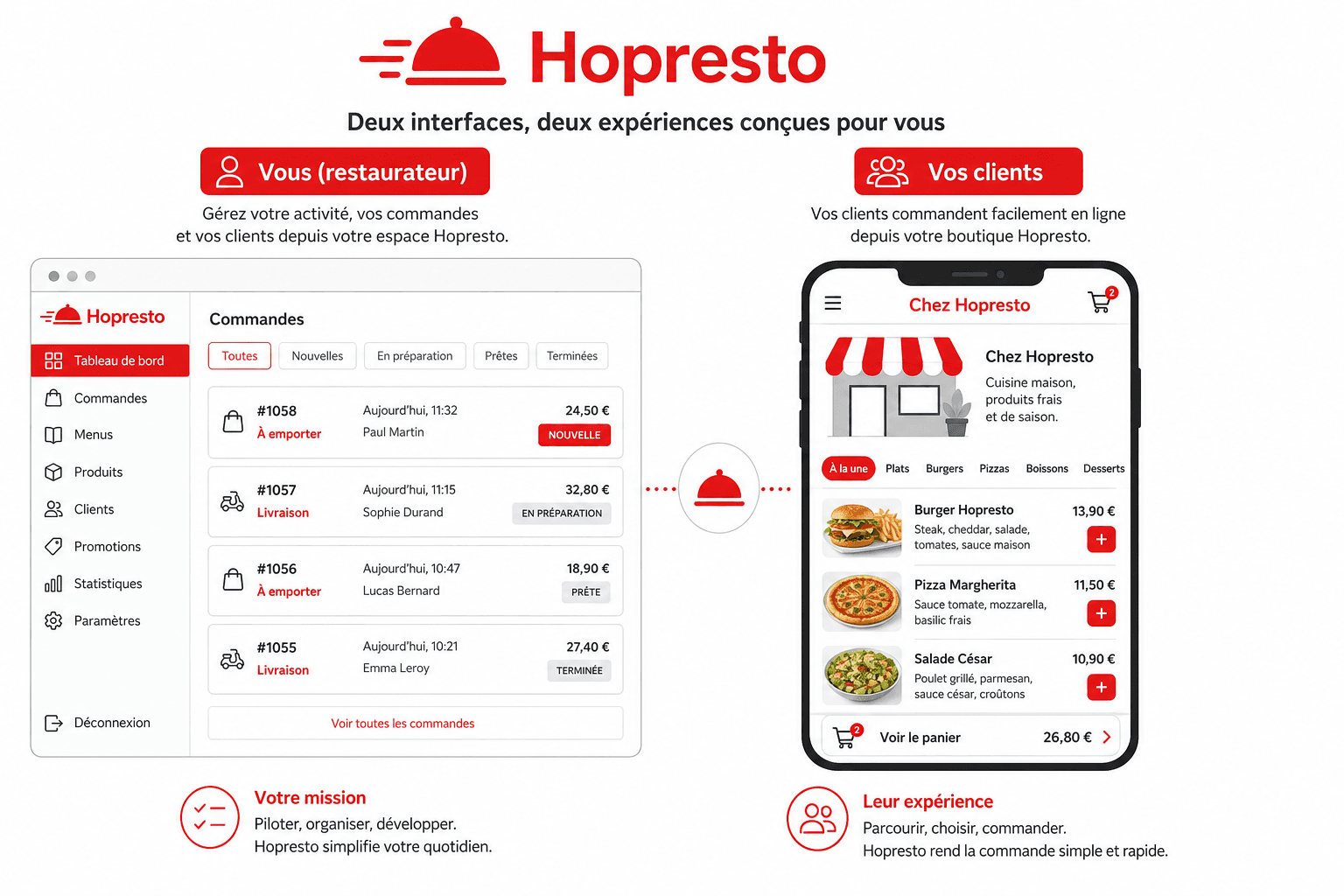
La prévisualisation du dashboard montre aussi les brouillons. La vitrine publique n’affiche que ce qui est publié et un restaurant actif.
3. Créer mon compte et mon restaurant
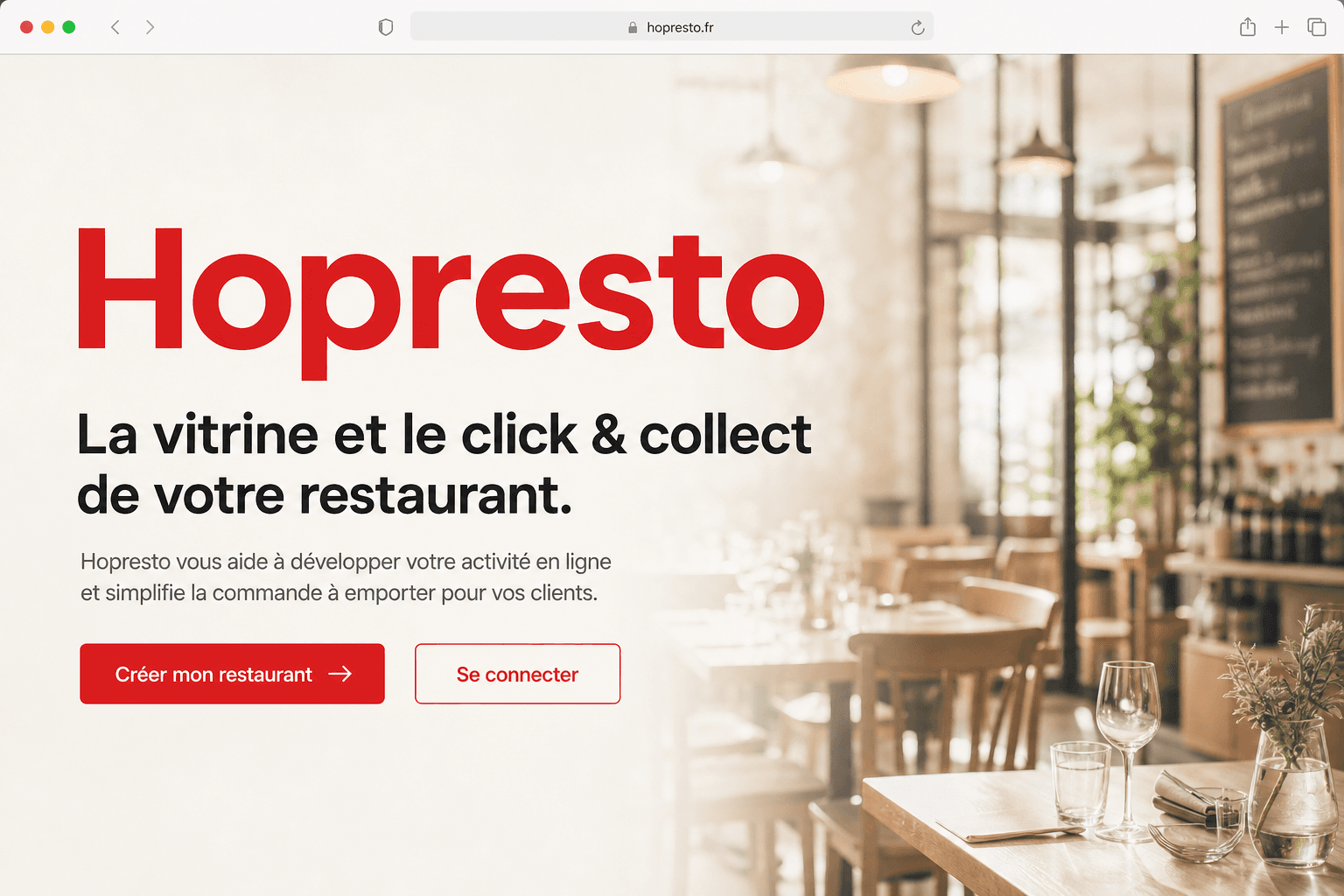
- Cliquez sur Créer mon restaurant (ou Se connecter).
- Inscrivez-vous avec prénom, nom, e-mail et mot de passe.
- Créez le restaurant : nom, slug (ex.
le-petit-comptoir), adresse et coordonnées.
4. Mise en ligne
Menu Gestion → Mise en ligne: checklist (identité, logo, horaires, catalogue, click & collect, réservations, notifications, paiements, prévisualisation, publication).
Quand tout est prêt, publiez le restaurant en statut Actif (menu Paramètres → Restaurant).
5. Construire la carte
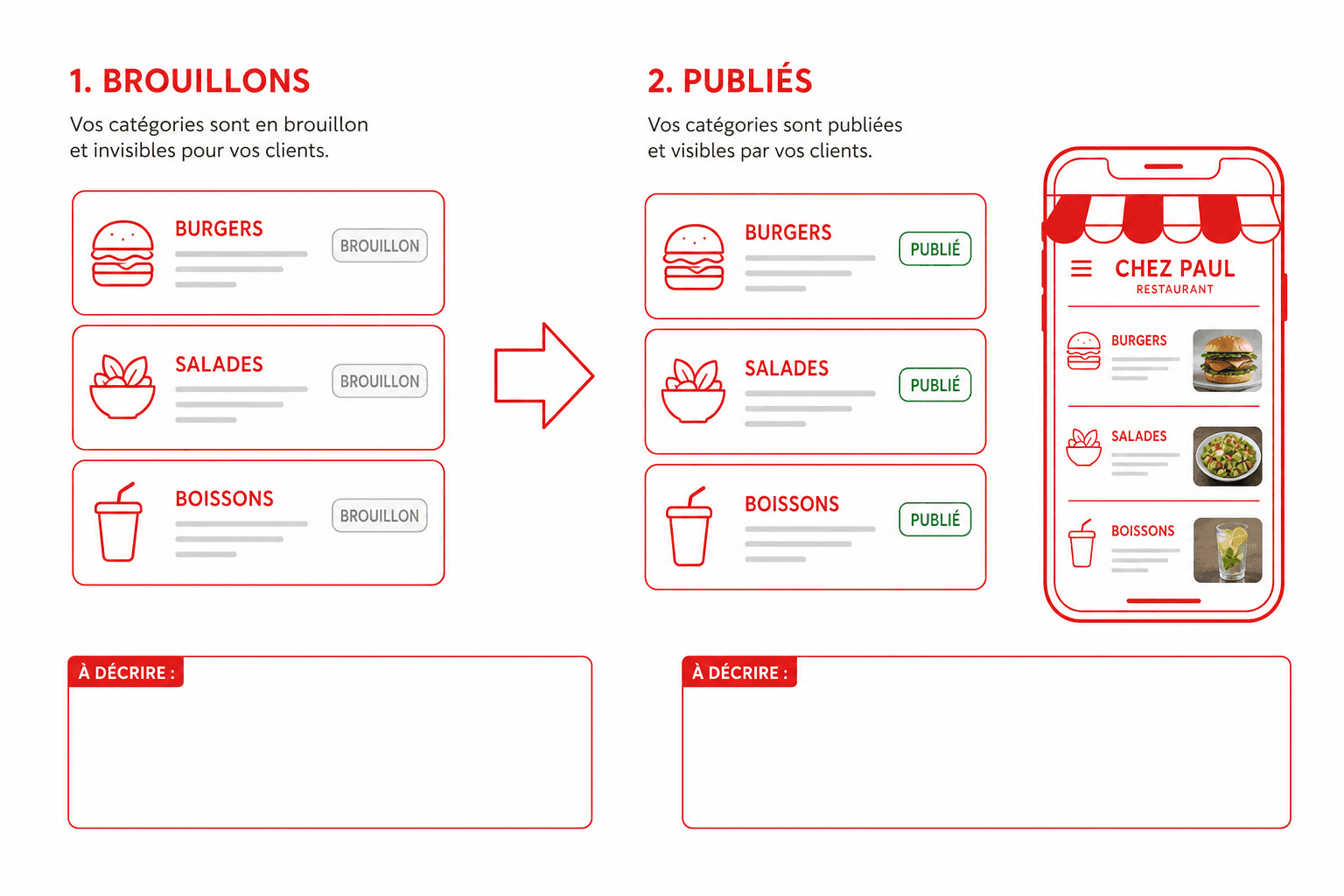
Menu Gestion → Catalogue : créez des catégories, puis des produits (prix, TVA, image, modificateurs). Chaque élément commence en Brouillon — cliquez Publier pour le rendre visible.
6. Click & collect
Menu Gestion → Click & collect : activez le service, réglez le délai de préparation, l’intervalle des créneaux, la capacité, les jours d’avance et les montants min/max.
7. Gérer les commandes
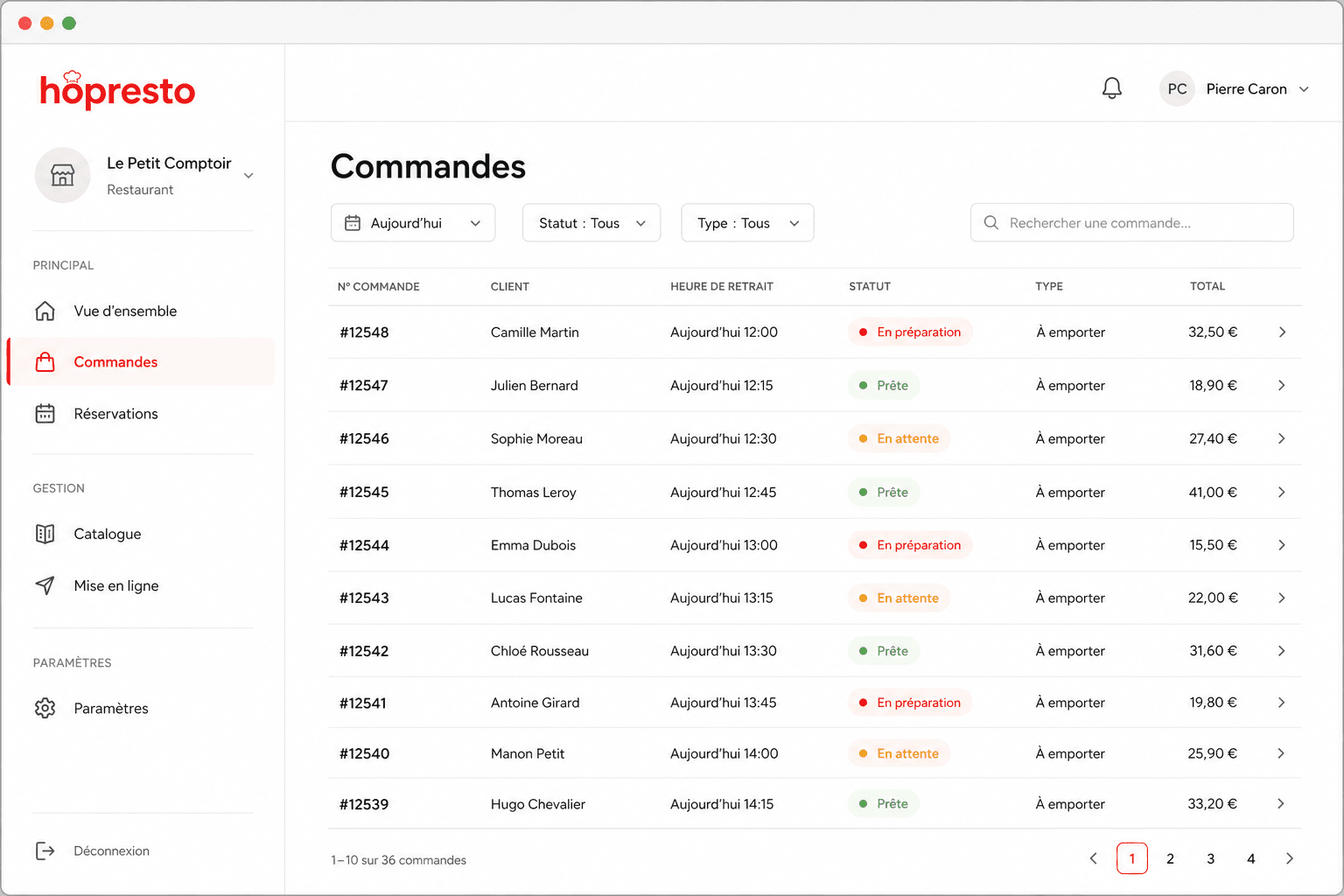
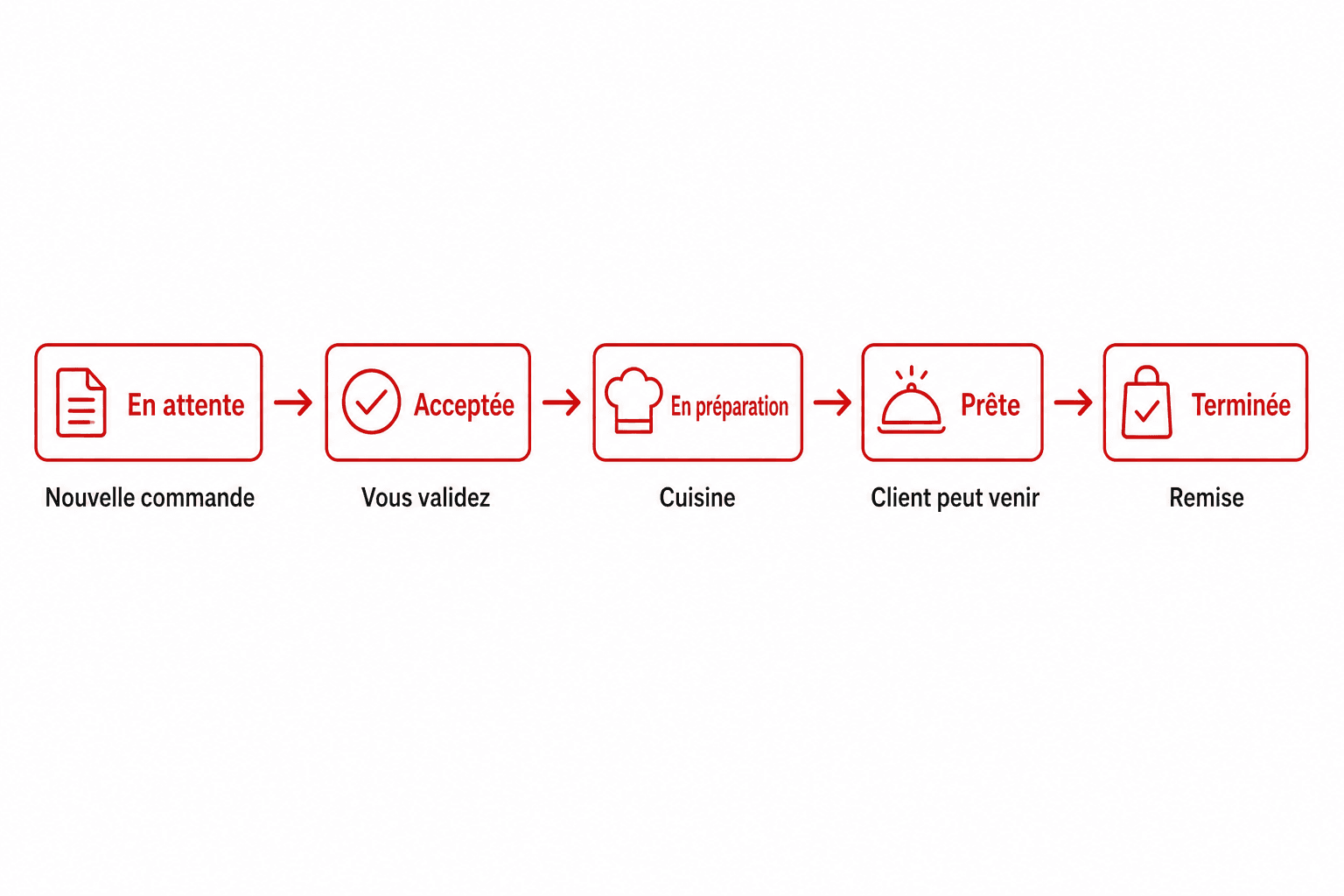
Sur une commande : Accepter, Démarrer la préparation, Marquer prête, Terminer, ou rembourser si besoin.
8. Réservations
Réglages dans Paramètres → Réglages résa. Suivi dans Principal → Réservations (confirmer, arriver, no-show, annuler…).
9. Paiements
Menu Gestion → Paiements : paiement sur place et/ou en ligne via Connecter mon compte Stripe. Suivez l’état du compte jusqu’à « opérationnel ».
10. Apparence, horaires, alertes
- Apparence — logo, couverture, couleurs, tagline
- Horaires — créneaux d’ouverture
- Alertes e-mail — destinataires + test d’envoi
- Notifications — historique des e-mails
11. Ce que voit votre client
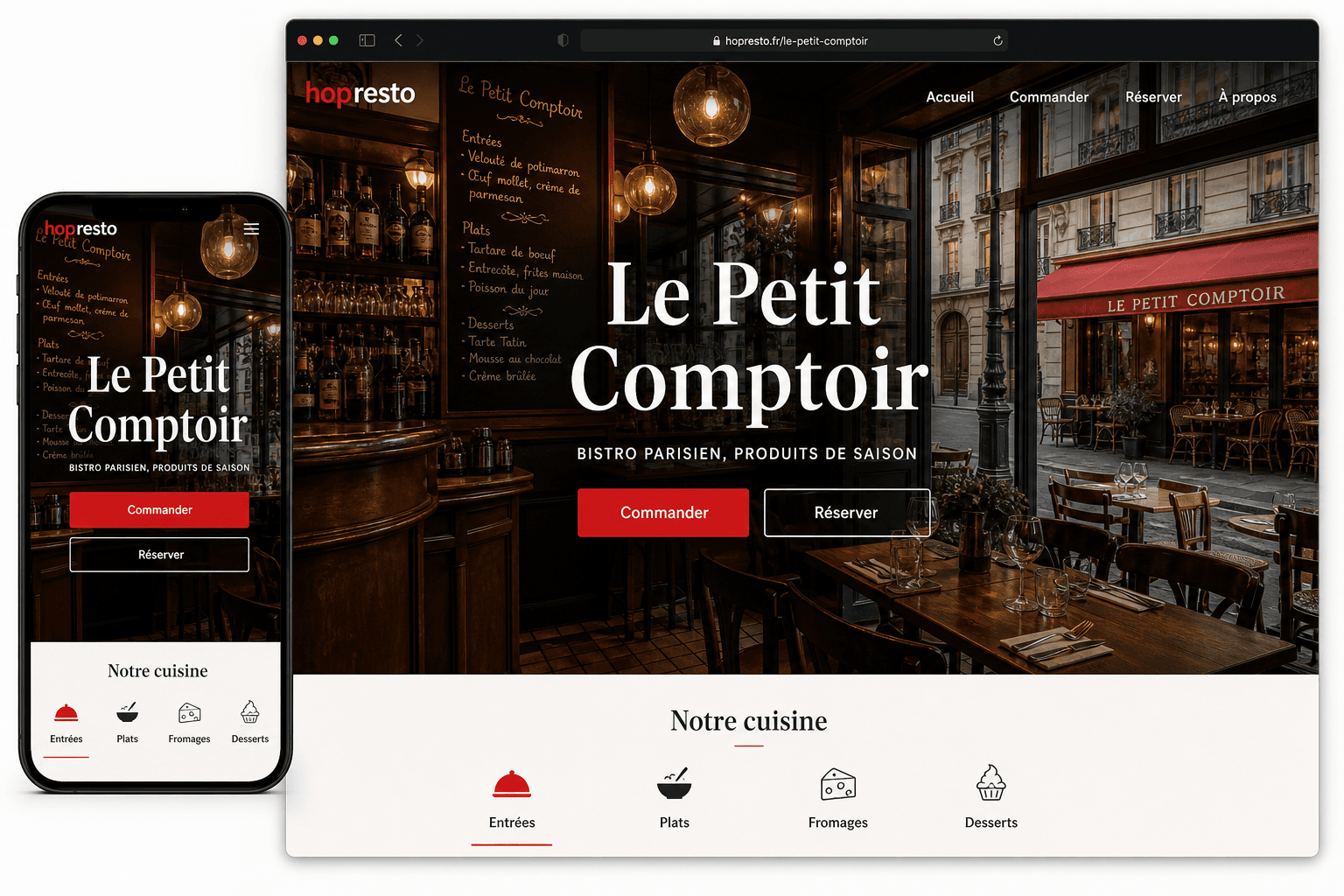
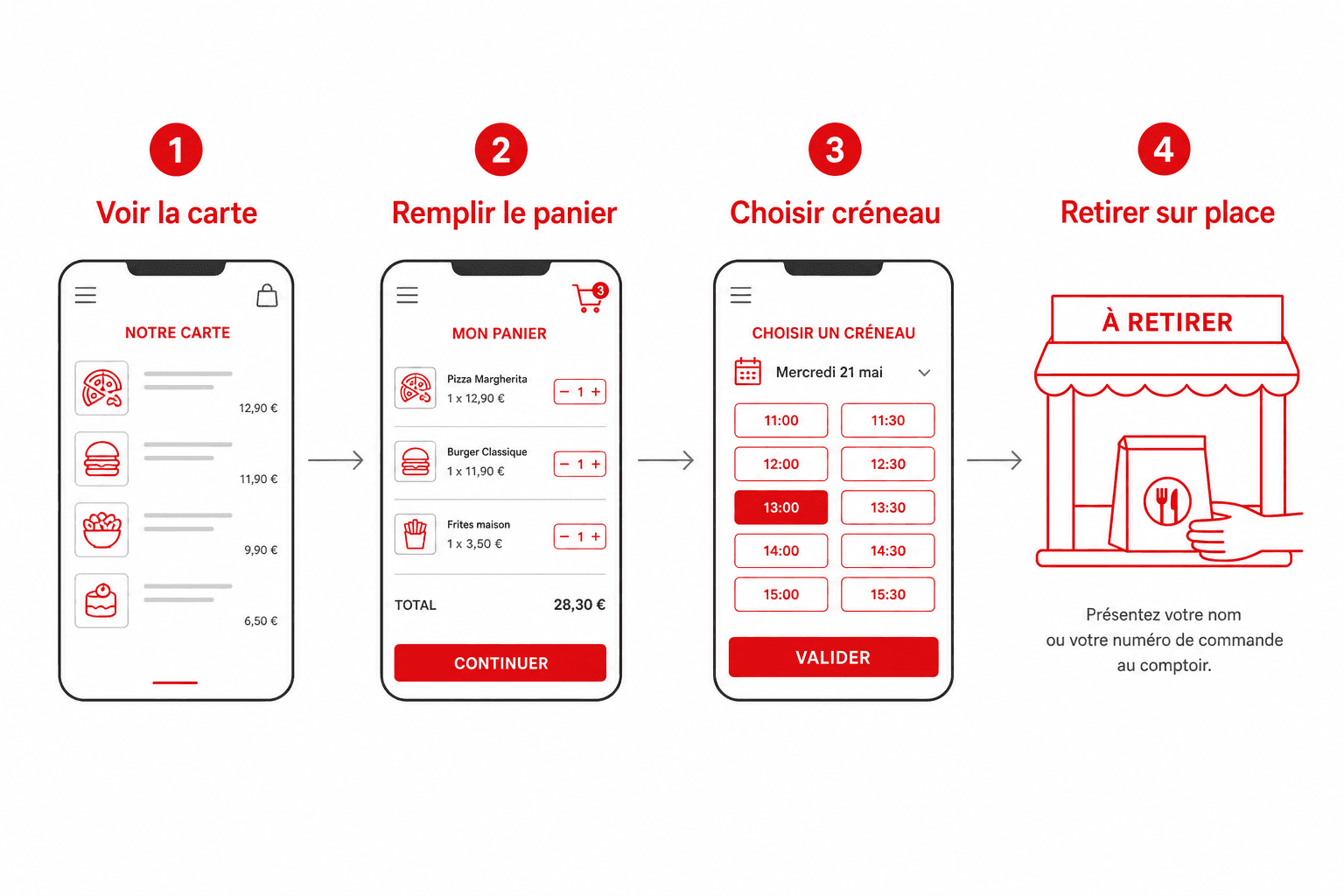
- Ouvre la vitrine → Commander
- Choisit des produits → Panier
- Choisit un créneau et confirme
- Retire la commande à l’heure indiquée
12. FAQ
Produit invisible sur la vitrine ? Vérifiez Publié + restaurant Actif + rafraîchissement de la page.
Aucun créneau ?Contrôlez horaires, préparation minimale et capacité click & collect.
E-mails absents ? Alertes e-mail + dossier spam + historique Notifications.
13. Comptes de démonstration
Environnement local / démo commerciale (après npm run seed:demo). Mot de passe commun : DemoHopresto2026!
| Rôle | Restaurant | |
|---|---|---|
| Owner | demo.owner@hopresto.fr | Le Petit Comptoir |
| Owner | demo.manager@hopresto.fr | Pasta Nora |
| Manager | demo.manager.a@hopresto.fr | Le Petit Comptoir |
| Staff | demo.staff.a@hopresto.fr | Le Petit Comptoir |
Vitrine démo : /r/le-petit-comptoir